이 게시물에는 쿠팡파트너스, 네이버 쇼핑, 알리익스프레스, 젠스파크 등 skywork 제휴 링크가 포함되어 있으며, 구매 또는 가입 시 작성자는 일정액의 수수료를 제공받습니다. 가격·혜택 등 정보는 게시 시점 기준이며 변경될 수 있습니다.
스마트폰에서 “저장공간이 부족합니다” 뜨면 보통 사진 앱부터 열잖아요. 근데 막상 들어가면 다 지우기 아까운 사진들이에요. 여행 사진, 가족 사진, 음식 사진… 뭘 지워야 할지 모르겠고, 결국 아무것도 안 지우고 그냥 닫게 돼요.
저도 똑같았어요. 용량 부족 알림이 계속 떠서 짜증났는데, 사진을 안 지워도 공간을 확보할 수 있는 방법이 있더라고요. 지금부터 제가 직접 해본 순서대로 알려드릴게요.
이 글과 비슷한 글

캐시 삭제가 생각보다 공간을 많이 비워줘요
캐시라는 건 앱들이 빠르게 작동하려고 임시로 저장해두는 데이터예요. 카카오톡, 인스타그램, 유튜브, 네이버 같은 앱을 자주 쓰면 이 캐시가 몇 GB씩 쌓여요.
저는 카카오톡 캐시만 지웠는데 1.8GB가 비워졌어요. 사진도 안 지우고, 대화 내용도 안 사라지고, 그냥 임시 데이터만 날아간 거예요.
안드로이드에서 캐시 지우는 법:
① 설정 → 앱 (또는 애플리케이션 관리)
② 용량 큰 앱 순서로 정렬 (보통 카카오톡, 유튜브, 인스타가 상위권)
③ 앱 선택 → 저장공간 → “캐시 삭제” 버튼 누르기
④ 앱 데이터 삭제는 누르지 마세요! 로그인 정보가 날아갈 수 있어요
아이폰에서 캐시 지우는 법:
아이폰은 앱별 캐시 삭제 기능이 따로 없어서, 앱을 삭제했다가 다시 설치하는 방식으로 캐시를 비울 수 있어요. 설정 → 일반 → iPhone 저장 공간에서 앱별 용량을 확인하고, 용량이 큰 앱을 “앱 정리하기”로 처리하면 데이터는 유지하면서 캐시만 정리돼요.
📎 함께 읽으면 좋은 글
RELATED카카오톡 저장 데이터가 범인인 경우가 많아요
단톡방에서 받은 사진, 영상, 파일들이 자동으로 저장돼 있는 거 아셨어요? 저는 몰랐어요.
카카오톡 설정 들어가서 확인해봤더니, 자동 다운로드된 사진·영상만 3GB가 넘었어요. 이거 지워도 카톡 대화에서는 사진이 그대로 보여요. 단, 다시 다운로드받으려면 터치해야 하는 정도의 차이밖에 없어요.
카카오톡 데이터 정리하는 법:
① 카카오톡 → 설정(톱니바퀴) → 기타 → 저장공간 관리
② “캐시 데이터 삭제” 먼저 누르기
③ 그 아래 “채팅방별 저장 데이터” 들어가서 용량 큰 방부터 정리
④ 파일/사진/영상 중 필요 없는 것 선택해서 삭제
저는 이것만으로 총 4GB 정도를 확보했어요. 사진 앱에 있는 내 사진은 하나도 안 건드리고요.
안 쓰는 앱, 생각보다 많아요
한 번 깔아놓고 안 쓰는 앱들이 꽤 있거든요. 한두 달 전에 한 번 쓰고 잊어버린 앱, 예전에 여행 갈 때 깔았던 앱, 쿠폰 받으려고 깔았던 앱… 이런 게 모이면 수 GB를 차지해요.
확인하는 법:
– 안드로이드: 설정 → 앱 → “최근 사용하지 않은 앱” 확인
– 아이폰: 설정 → 일반 → iPhone 저장 공간 → 아래로 내리면 “마지막 사용” 날짜가 나와요
3개월 이상 안 쓴 앱은 과감하게 지우세요. 나중에 필요하면 다시 깔면 돼요. 저는 이 방법으로 앱 7개를 지웠고 2GB 정도 더 확보했어요.
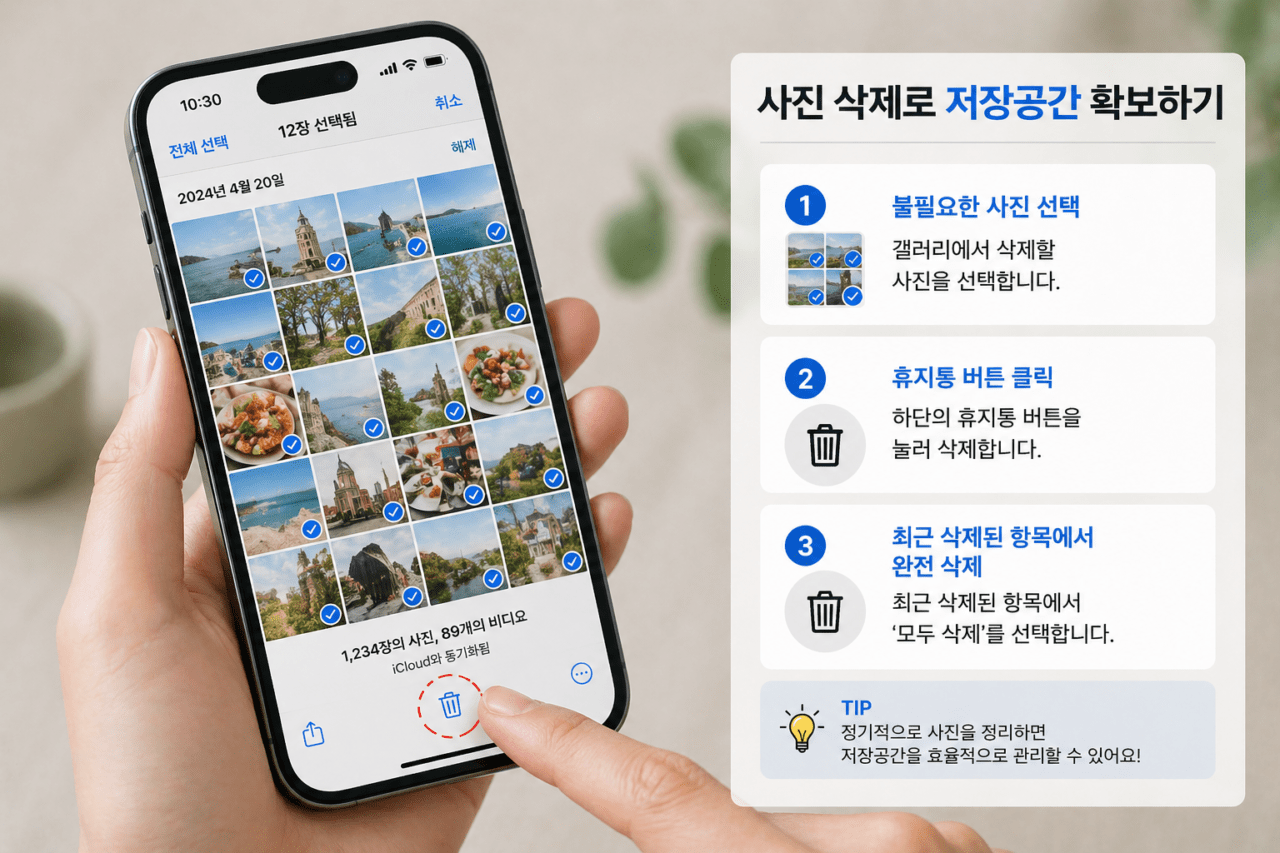
사진은 안 지우고 클라우드로 옮기면 돼요
사진이 너무 많아서 용량을 잡아먹는 건 맞는데, 그렇다고 지울 수는 없잖아요. 그래서 저는 클라우드에 사진을 백업한 뒤에 폰에서만 지우는 방법을 썼어요.
방법 1 – 구글 포토 (안드로이드·아이폰 모두 가능):
구글 포토 앱 설치 → 백업 켜기 → 백업 완료된 사진은 “기기 저장공간 비우기” 버튼으로 폰에서만 삭제. 구글 포토에는 그대로 남아있어요. 무료 용량 15GB가 기본 제공돼요.
방법 2 – iCloud (아이폰):
설정 → 사진 → “iPhone 저장 공간 최적화” 켜기. 원본 사진은 iCloud에 저장되고, 폰에는 용량 작은 미리보기만 남아요. 무료 5GB를 넘기면 월 1,100원(50GB)부터 유료예요.
저는 구글 포토로 사진 2,000장 정도를 백업하고 기기에서 지웠더니 5GB가 확보됐어요. 사진은 그대로 보이고, 용량만 빠진 거라 체감이 확실했어요.

다운로드 폴더도 한번 확인해보세요
이건 안드로이드에서 특히 해당되는데, 카카오톡이나 메일에서 받은 PDF, 문서, 영상 파일들이 “다운로드” 폴더에 쌓여 있어요. 한 번도 정리 안 했으면 수백 MB에서 1~2GB까지 쌓여 있을 수 있어요.
내 파일 앱 → 다운로드 폴더 → 오래된 파일 정리. 이것만 해도 공간이 좀 더 나와요.
정리하면 이 순서로 해보세요
1순위: 앱 캐시 삭제 (카카오톡, 유튜브, 인스타 순서로)
2순위: 카카오톡 저장 데이터 정리
3순위: 안 쓰는 앱 삭제
4순위: 사진 클라우드 백업 후 기기에서 삭제
5순위: 다운로드 폴더 정리
저는 이 순서대로 했더니 총 10GB 넘게 확보했어요. 사진은 하나도 안 지우고요. 용량 부족 알림 뜰 때 무작정 사진부터 지우지 말고, 위 순서대로 한번 해보세요.
자주 묻는 질문
Q. 캐시 삭제하면 앱에 문제 생기나요?
A. 아니요. 로그인 정보나 대화 내용에는 영향 없어요. 앱이 처음 열릴 때 살짝 느릴 수 있는 정도예요. “데이터 삭제”와 “캐시 삭제”는 다르니 꼭 “캐시 삭제”만 누르세요.
Q. 구글 포토 15GB 다 쓰면요?
A. 유료 요금제(월 2,400원/100GB)로 늘리거나, 네이버 마이박스(30GB 무료) 같은 다른 클라우드를 같이 쓰는 방법도 있어요.
Q. “기타” 용량이 큰데 이건 뭔가요?
A. 시스템 파일, 앱 임시 데이터 등이에요. 폰 재부팅하면 일부 줄어들기도 하고, 안드로이드 기준으로 “파일 관리자” 앱에서 정리할 수 있어요.
이 글은 직접 겪은 경험을 바탕으로 작성했습니다. 스마트폰 기종·OS 버전에 따라 메뉴 위치가 다를 수 있으니 참고해주세요.